Para cambiar una noticia, alguien tenía que editar archivos de código, subir los cambios al servidor y rezar para que nada se rompa.
Resultado: el sitio quedaba desactualizado por semanas porque nadie quería tocarlo.
→ Dependencia total del programador
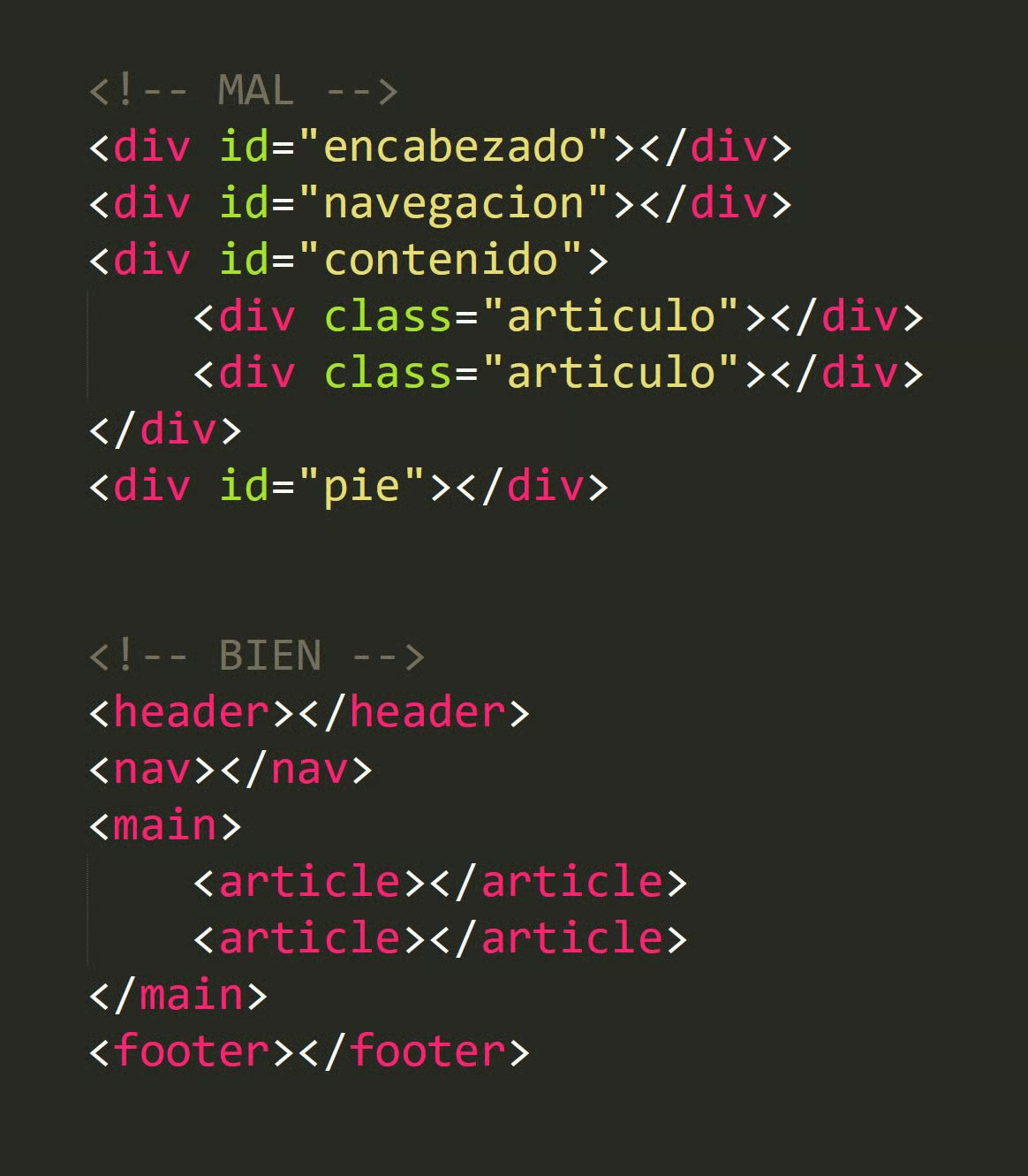
Un CMS (Sistema Gestor de Contenidos) separa el diseño del contenido. Vos escribís en un formulario; el sistema se encarga de publicarlo.
Publicar una noticia tarda lo mismo que escribir un email.
→ El equipo lo maneja de forma autónoma
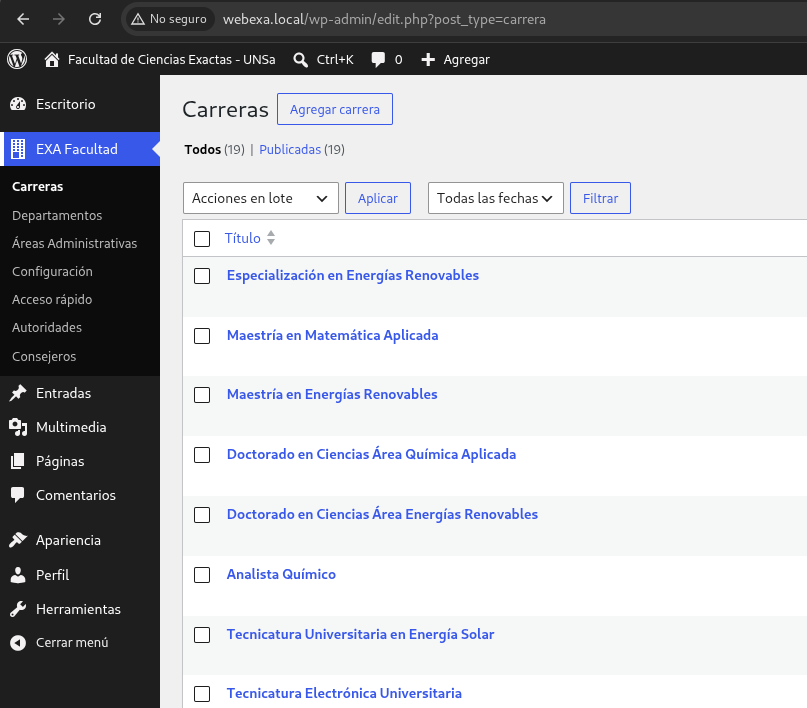
- Tiempo de desarrollo: meses o años
- Requiere programador dedicado para cada cambio
- Costoso de mantener en el tiempo
- Cuando el programador se va, el sistema queda sin soporte
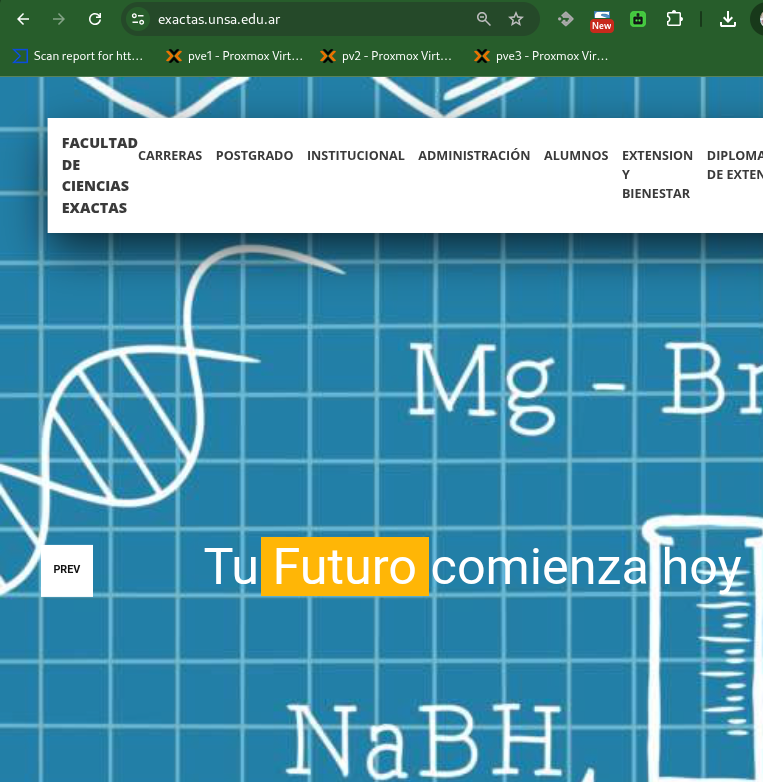
- Plataforma madura y probada en millones de sitios
- Actualizaciones de seguridad automáticas
- El equipo de la facultad puede editarlo sin programar
- El diseño y las funcionalidades especiales (EXA Facultad) son nuestros

- Tema propio → diseño 100% EXA, no genérico
- Plugin EXA Facultad → gestión de autoridades, carreras, departamentos, consejeros y configuración institucional
- Infraestructura compartida con el resto de la UNSa
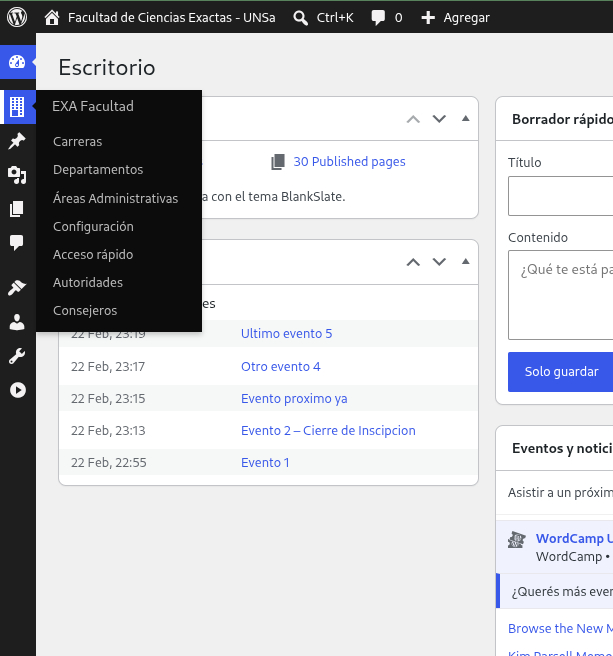
| Sección | ¿Desde dónde se edita? |
|---|---|
| 🔝 Topbar | EXA Facultad → Configuración |
| 📌 Menú de navegación | Apariencia → Menús |
| 🖼 Carrusel / Slider | Entradas (categoría: destacados) |
| ⚡ Acceso rápido | EXA Facultad → Acceso rápido |
| 📰 Últimas Noticias | Entradas (categoría: noticias) |
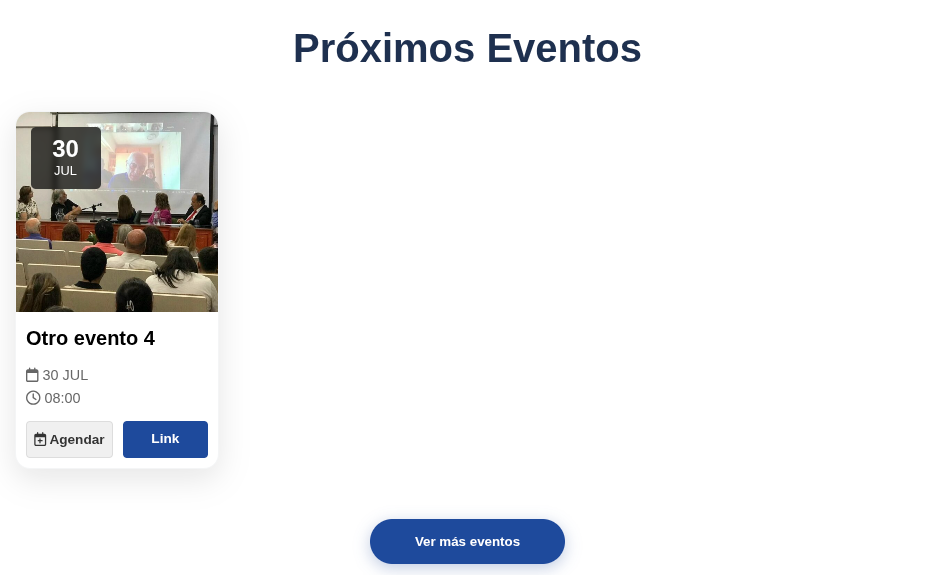
| 📅 Próximos Eventos | Entradas (categoría: eventos) |
| 📍 Footer | EXA Facultad → Configuración |
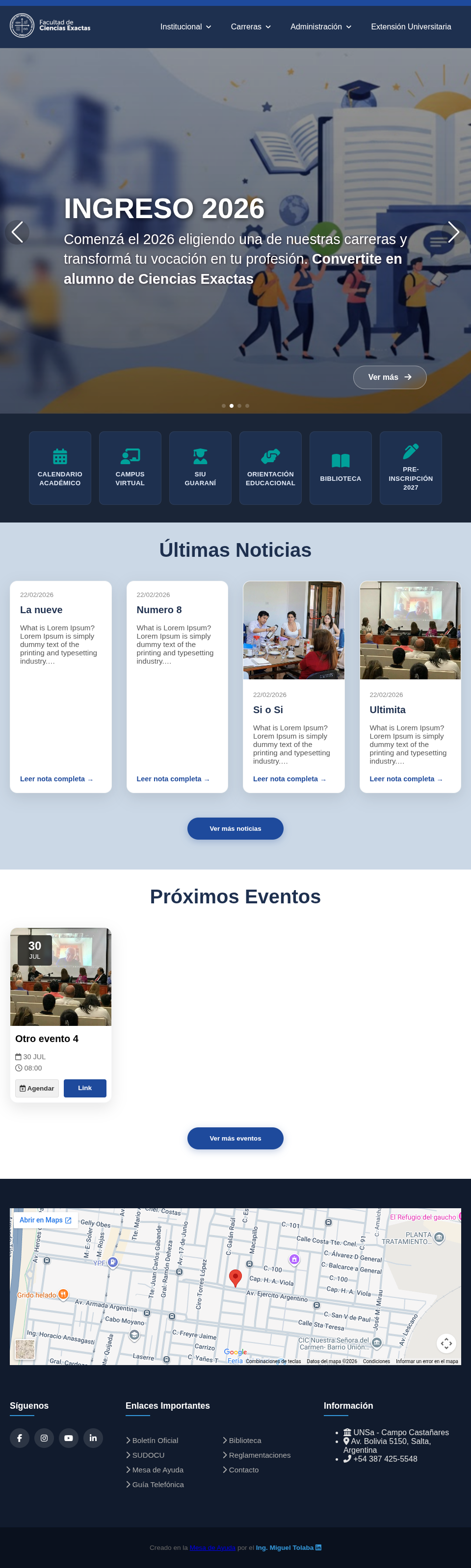
Noticias, eventos y diapositivas del carrusel son todas Entradas de WordPress. Lo que define dónde aparece cada una es la categoría asignada.
| Categoría | Aparece en |
|---|---|
| noticias | Sección Noticias |
| eventos | Sección Eventos |
| destacados | Carrusel / Slider |
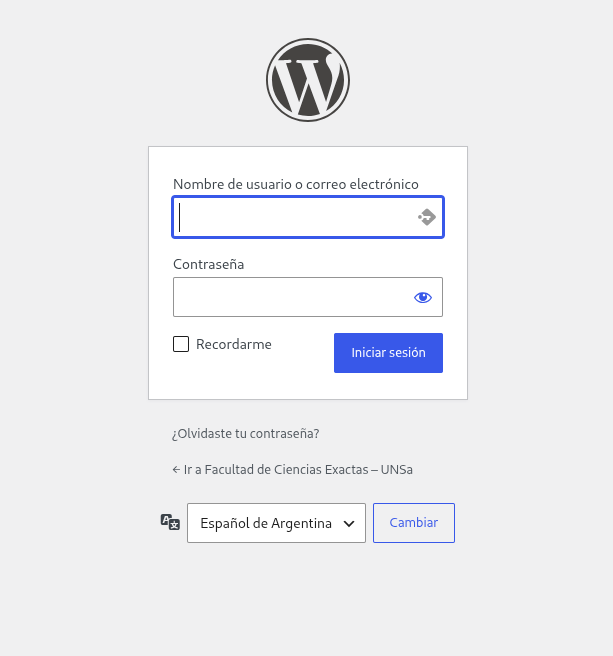
- 1Abrir el navegador y entrar a la URL de arriba
- 2Ingresar usuario y contraseña (los entrega el administrador)
- 3Clic en Acceder
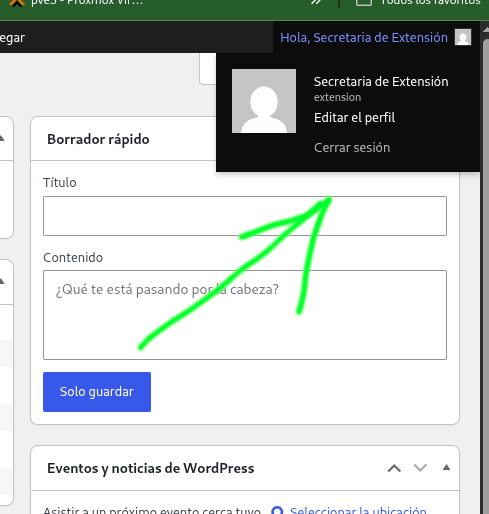
- Cerrar sesión: clic en el nombre de usuario (barra superior derecha) → Cerrar sesión
- Cambiar contraseña: nombre de usuario → Editar mi perfil → Gestión de la cuenta → Establecer nueva contraseña
- Olvidé la contraseña: en el login → "¿Perdiste tu contraseña?" → seguir el enlace por email
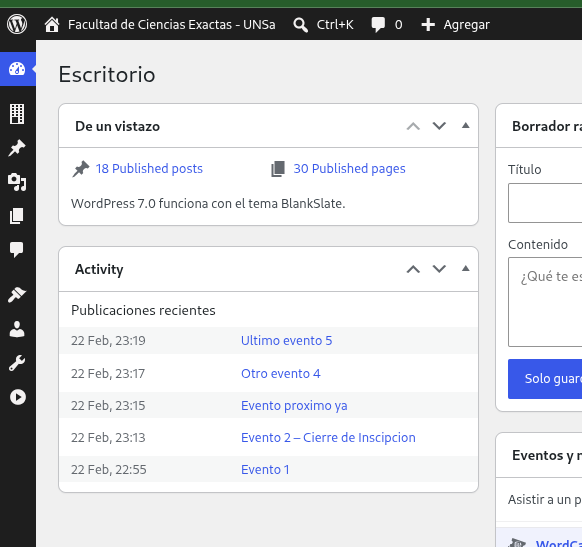
- Siempre visible
- Nombre del sitio → ver el sitio desde fuera (nueva pestaña)
- + Nueva → atajo para crear entradas o páginas
- Nombre de usuario → perfil y cerrar sesión
| Sección | Para qué |
|---|---|
| Entradas | Noticias, eventos, carrusel |
| Medios | Fotos, videos, PDFs |
| Páginas | Páginas institucionales |
| Apariencia → Menús | Menú de navegación |
| EXA Facultad | Autoridades, carreras, etc. |
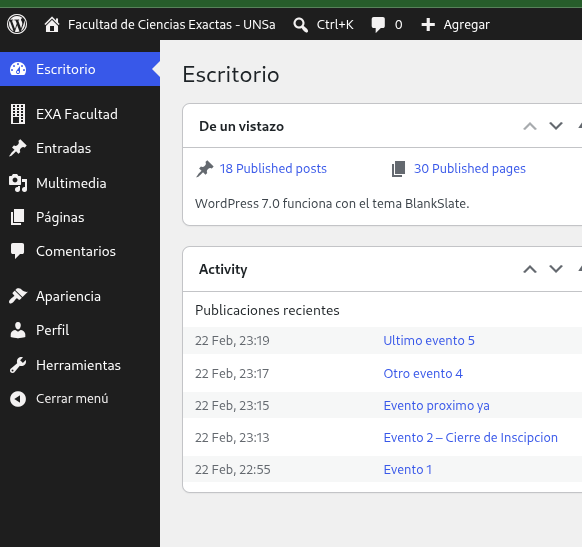
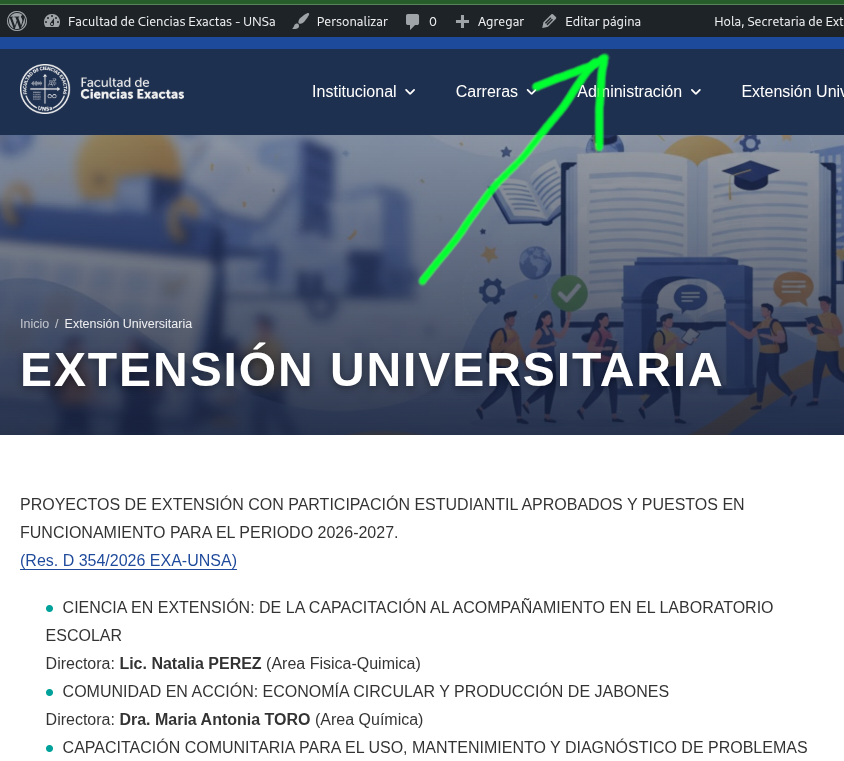
Cuando estás navegando el sitio con la sesión iniciada, aparece una barra negra arriba con el botón:
Al hacer clic te lleva directamente al editor de ese contenido — sin buscar en el menú.
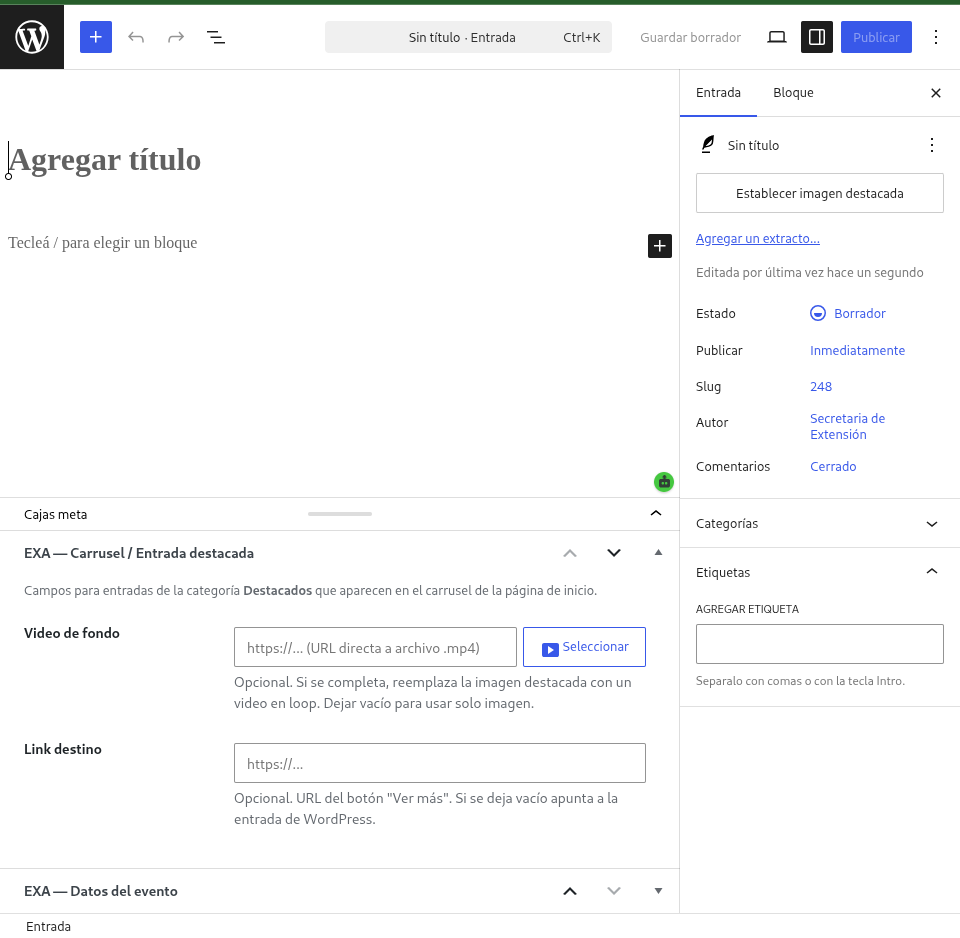
- 1Entradas → Añadir nueva entrada
- 2Escribir el Título (aparece en la tarjeta y en la página de la noticia)
- 3Escribir el Contenido usando el editor de bloques (clic en + para agregar párrafos, imágenes, etc.)
- 4Panel derecho → Extracto → escribir el resumen de 2 o 3 líneas que aparece en la tarjeta de inicio
- 5Panel derecho → Imagen destacada → Establecer imagen destacada (foto principal de la noticia)
- 6Panel derecho → Categorías → marcar noticias
- 7Clic en Publicar
- ¿No aparece en el inicio?
→ Verificar que la categoría sea noticias y el estado sea Publicada - ¿No veo la sección Extracto?
→ Clic en ⋮ (tres puntos) arriba a la derecha → Preferencias → activar Extracto - ¿Cuántas se muestran en el inicio?
→ Las 4 más recientes. Las demás se cargan con "Ver más noticias" - ¿Se puede programar una publicación?
→ Sí: en el botón Publicar, cambiar la fecha antes de confirmar
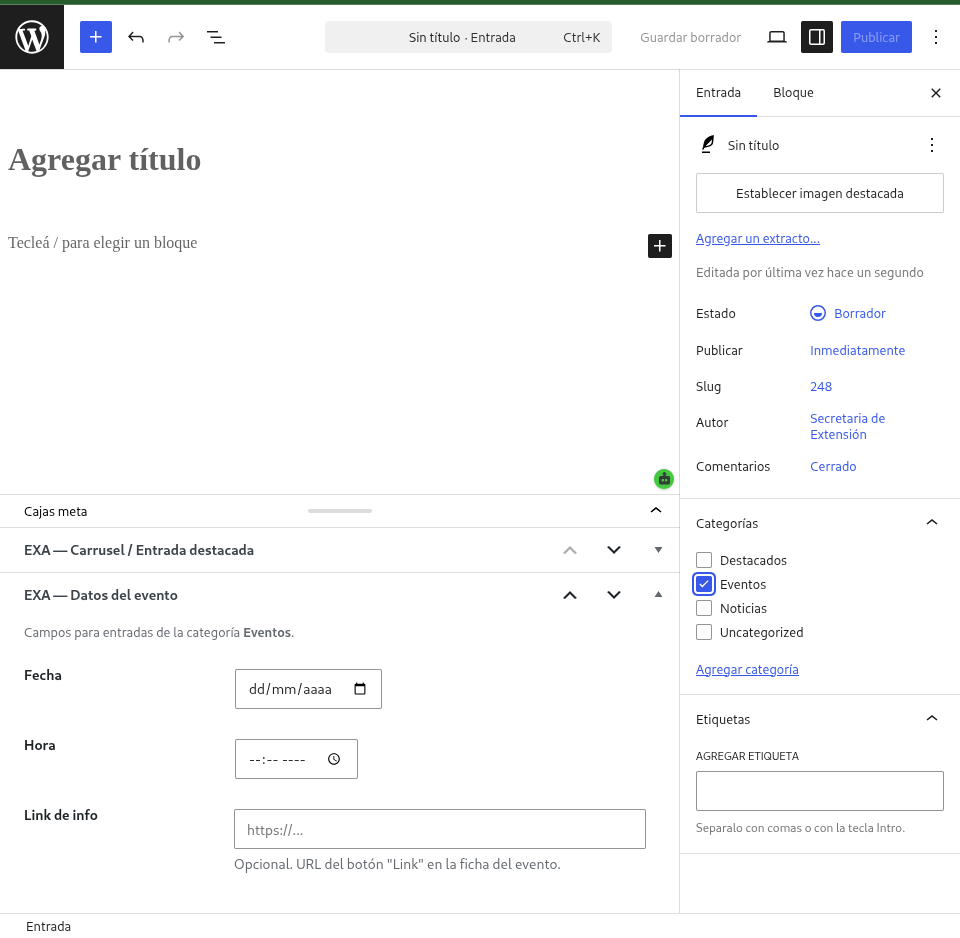
- 1Entradas → Añadir nueva entrada
- 2Título, contenido, imagen destacada
- 3Categoría → eventos
- 4Completar el bloque "EXA — Datos del evento" (aparece debajo del editor):
| Campo | Ejemplo |
|---|---|
| Fecha | 15/08/2026 |
| Hora | 10:00 |
| Link de info | https://forms.gle/... |
- 5Clic en Publicar
- Solo aparecen eventos con fecha igual o posterior a hoy. Los pasados se ocultan solos — no hace falta borrarlos.
- El botón Agendar descarga automáticamente un archivo de calendario (.ics) compatible con Google Calendar, Outlook, etc. Solo necesita la fecha y hora cargadas.
- El botón Link lleva a la URL del campo "Link de info". Si está vacío, lleva a la página del evento dentro del sitio.
El banner animado en la parte superior de la página de inicio. Muestra hasta 4 diapositivas con fondo de imagen o video, título y botón "Ver más".
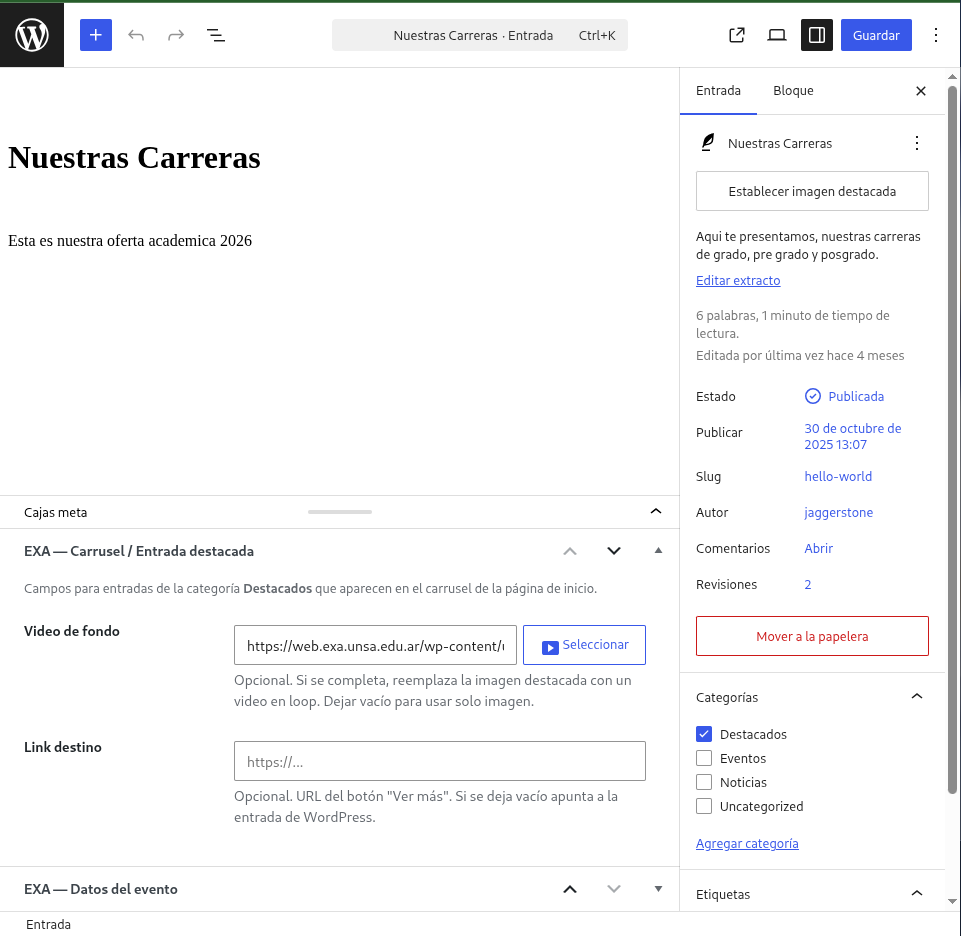
Cada diapositiva es una Entrada con categoría destacados.
Máximo 4 activas. Si hay más, solo se ven las 4 más recientes.
Imagen de fondo → Imagen destacada de la entrada. Mínimo 1400 px de ancho, formato WebP o JPEG.
Video de fondo → Bloque "EXA — Carrusel" → campo Video de fondo → pegar URL del archivo .mp4. El video se reproduce en loop sin audio.
- Cambiar orden: modificar la fecha de publicación de la entrada — la más reciente aparece primero
- Botón "Ver más": bloque "EXA — Carrusel" → campo Link destino. Si está vacío, lleva a la entrada de WordPress
- Quitar una diapositiva sin borrarla: quitar la categoría "destacados" o pasar a Borrador
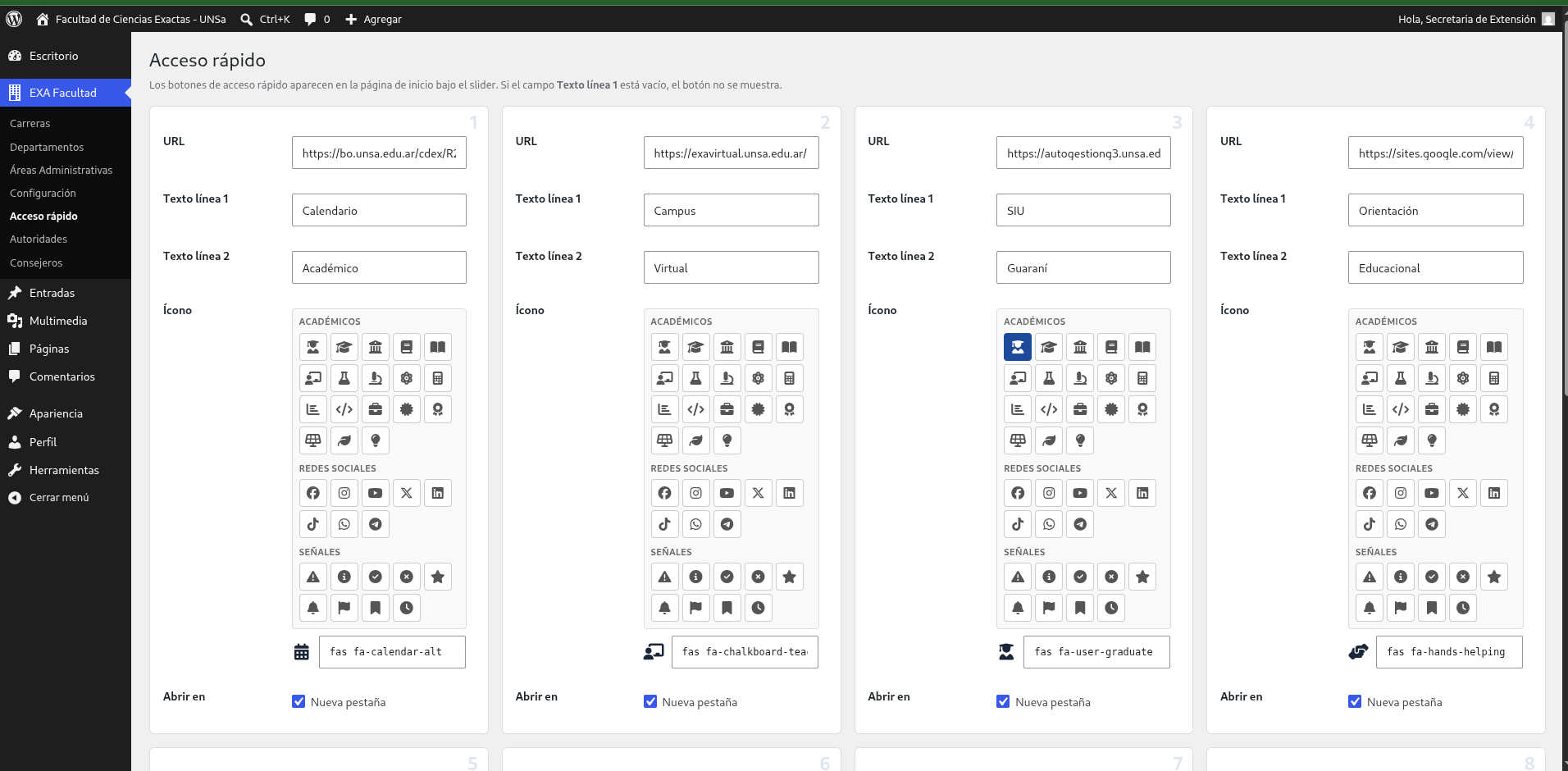
La franja azul debajo del carrusel. Tiene hasta 8 botones con ícono, texto y enlace.
| Campo | Descripción |
|---|---|
| URL | Dónde lleva el botón (sitio o externo) |
| Texto línea 1 | Primera línea. Si está vacía, el botón no se muestra. |
| Texto línea 2 | Segunda línea, opcional |
| Ícono | Selector visual con 35 íconos disponibles |
| Nueva pestaña | Checkbox: abre en pestaña nueva |
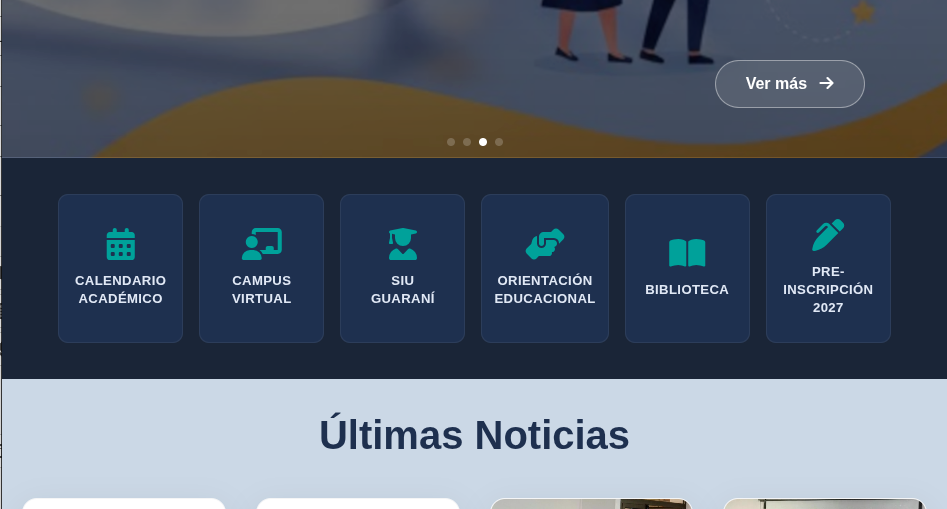
- Ocultar un botón: dejar el campo Texto línea 1 vacío. Se ignora automáticamente y los demás se redistribuyen.
- Cambiar el orden: mover el contenido de un slot a otro manualmente.
- Ícono no disponible: escribir la clase Font Awesome directamente (ej: fas fa-university).
- Al terminar: clic en Guardar al final de la página.
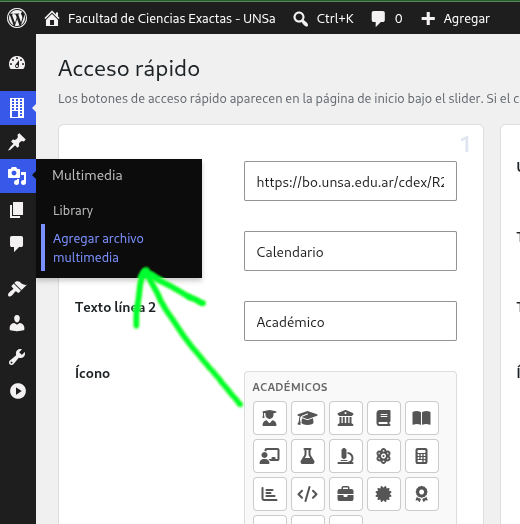
- 1Arrastrar el archivo a la zona de carga, o clic en Seleccionar archivos
- 2El archivo queda guardado en la biblioteca para usarse en cualquier parte del sitio
También se puede subir directamente al seleccionar una imagen o archivo dentro de una noticia o página — el botón "Subir archivos" está siempre disponible en el selector.
| Aspecto | Recomendación |
|---|---|
| Formato | WebP o JPEG |
| Ancho máximo | 1200 px (contenido) / 1920 px (banners) |
| Peso máximo | 500 KB (contenido) / 1 MB (banners) |
| Orientación noticias | Horizontal (16:9 o 4:3) |
| Orientación fotos de personas | Vertical o cuadrada |
| Alt text | Siempre completar |
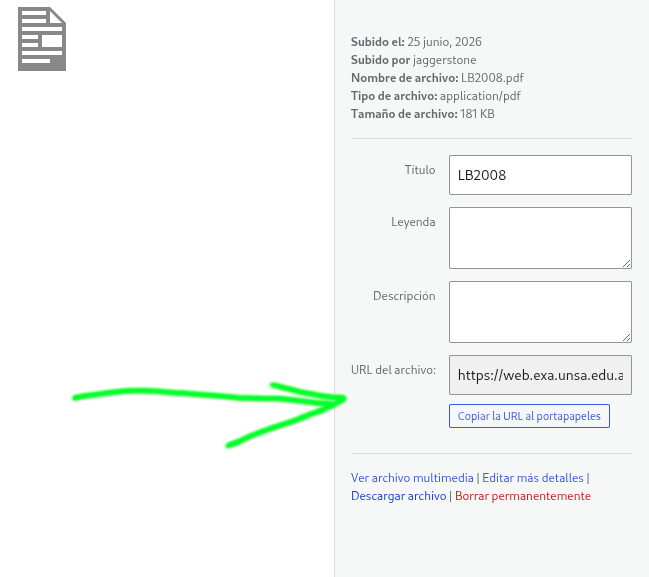
Cada archivo subido tiene una URL propia — una dirección web única.
- 1Clic en el archivo en la biblioteca
- 2Panel derecho → copiar URL del archivo
Esta URL se usa en los campos de tipo "Video de fondo" del carrusel, "Archivo" de carreras, etc.
| Sección | Qué se carga |
|---|---|
| Autoridades | Decano/a y secretarías — foto, cargo, email, teléfono |
| Departamentos | Director, staff, materias, web del departamento |
| Áreas Admin | Biblioteca, Bedelía, etc. — responsable, horario, staff |
| Consejeros | Consejo Directivo, Superior e Investigación por estamento |
| Carreras | Datos, tabs, descargas (PDFs), links externos, video |
| Acceso rápido | Los 8 botones de la franja azul |
| Configuración | Topbar, redes sociales, WhatsApp, footer |
Todo el contenido institucional se carga desde el menú EXA Facultad del panel lateral. Las páginas del sitio (Autoridades, Departamentos, etc.) tienen una "plantilla" que muestra automáticamente lo que cargaron.
Los cambios se aplican de inmediato en el sitio. No hace falta "publicar" — solo guardar.
- Texto topbar: frase institucional breve (barra superior)
- Teléfono topbar: número de contacto general — aparece clickeable
- Redes sociales: agregar/quitar perfiles → ícono selector + URL del perfil. Aparecen en topbar y footer automáticamente
- Número: solo dígitos, sin espacios ni guiones.
Ej: 543874559201
54 = Argentina · 387 = Salta · 4559201 = número - Botón flotante: si está marcado, aparece el botón verde de WhatsApp en todas las páginas del sitio
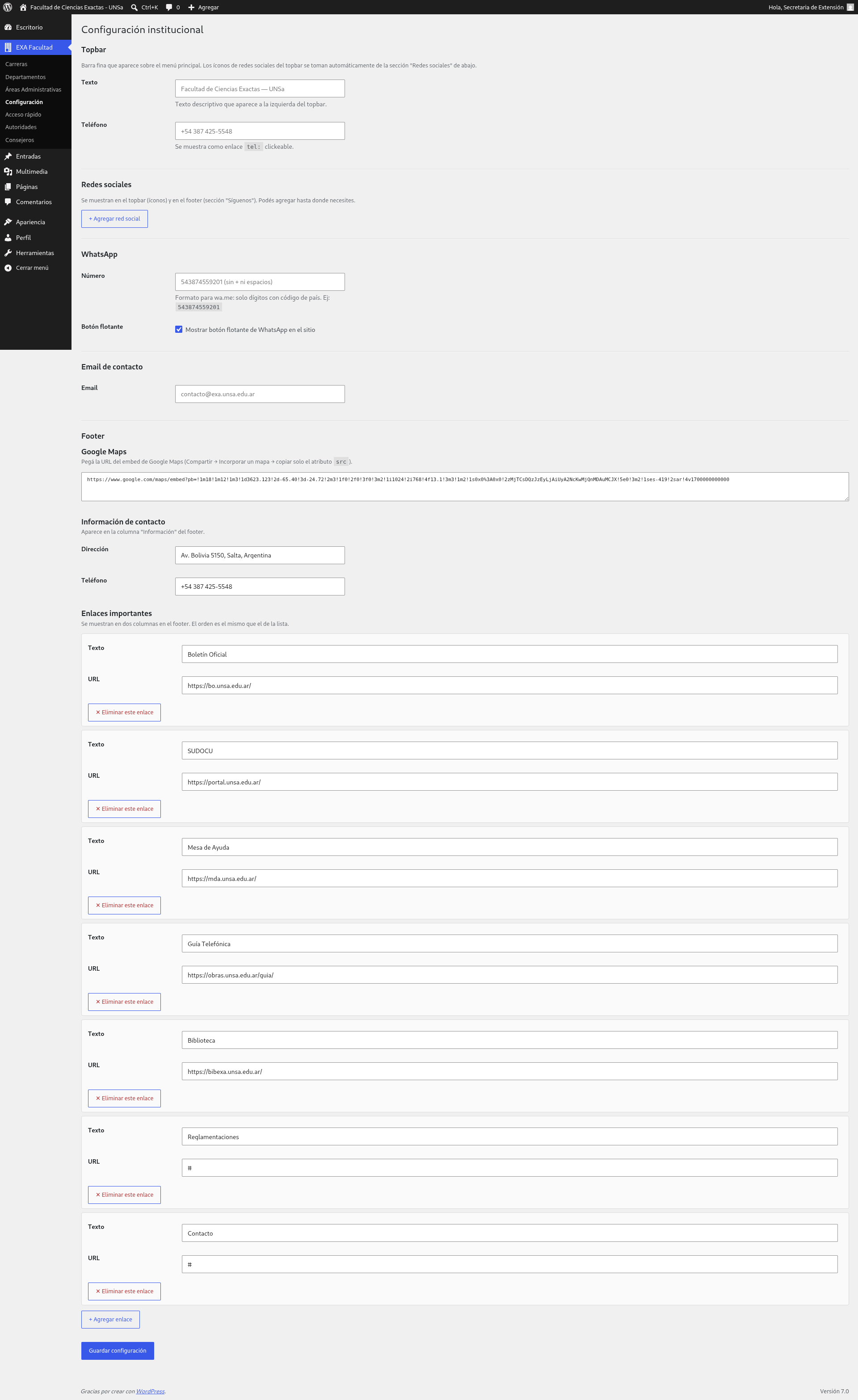
- Google Maps: pegar la URL del embed (desde Google Maps → Compartir → Incorporar un mapa → copiar solo el valor del atributo src)
- Dirección y teléfono: datos de contacto del footer
- Enlaces importantes: lista de links en el footer — agregar/quitar con los botones + y ✕
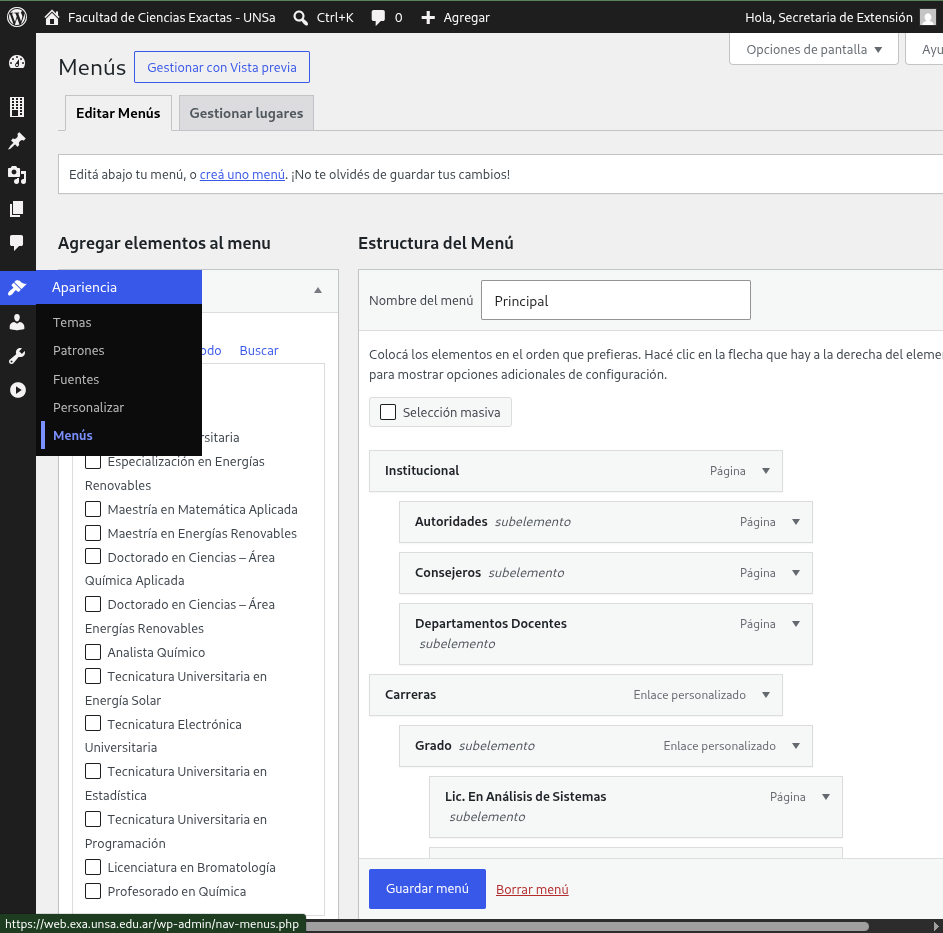
- 1Columna izquierda: elegir Páginas, Enlace personalizado o Categorías
- 2Marcar el elemento y clic en Añadir al menú
- 3Arrastrar al lugar deseado en la columna derecha
- 4Para submenús (desplegables): arrastrar el ítem hacia la derecha y abajo del ítem padre
- 5Para quitar: expandir ítem con ▼ → clic en Eliminar
- 6Siempre: clic en Guardar menú
- Publicar una página no la agrega al menú. Son dos pasos separados.
- Eliminar del menú no borra la página — solo la quita del menú de navegación.
- Cambiar el texto visible: expandir el ítem → campo "Texto de navegación". El título de la página no se modifica.
- Abrir en nueva pestaña: expandir ítem → "Destino del enlace" (si no aparece, activarlo desde Opciones de pantalla arriba a la derecha).
- Página en Borrador + menú: el ítem aparece pero da error 404 al hacer clic. Publicar la página primero.